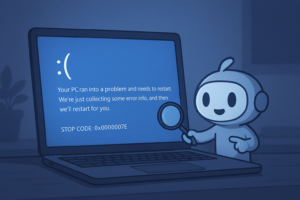
以前、「PC救急箱」というブログでブルースクリーン対策の記事を公開したところ、こんな声をたくさんいただきました。
結局うちのPCは何が原因なんでしょうか…?
その記事は

確かにですよね。。。対処法自体が具体性に欠ける。大変失礼しました的な記事でした。
でもAIに投げれば、原因と最短ルートの解決策を提供してくれるのです⤴⤴⤴
今回は…エラーコード「0x0000007E」 です。
「0x0000007E」をググると情報が多すぎて詰む
0x0000007Eは原因が多岐に及びます。
それでこのエラーをネットで検索すると、こうした対処法がずらりと並びます。
- ドライバーをすべて更新する
- メモリを抜き差しして確認
- BIOSをアップデート
- ストレージの空き容量を増やす
- Windowsを初期化する
……正直、全部試すなんて無理ですよね。
時間もリスクも高すぎます。
これが👉 「検索(ググる)の限界」 です。
AIは「原因の切り分け」が得意。全部まとめて投げてみた
そこで今回は、検索ではなく AI(ChatGPT)に投げてみました。
ポイントは、エラーコードだけでなく、状況をそのまま伝えたことです。
実際にAIへ投げた内容
「0x0000007Eのエラーが出ました。
1時間ほど前に、古いプリンターをつないで印刷しようとした直後、画面が青くなりました。
もう寿命でしょうか?」
AIの回答はさすがの一言!
返ってきた答えは、ありがちな箇条書きではありませんでした。
AIの診断
「PCの寿命ではありませんので安心してください。
原因は、その古いプリンターのドライバーがWindows 11に非対応で、システム内でエラーを起こしている可能性が非常に高いです。
他の対策を試す必要はありません。
まずプリンターを外し、セーフモードで古いドライバーを削除、再起動してください。
それで解消するはずです。」
……え、ほぼ断言しているけど大丈夫?っていうレベルですよね~
指示通りに即実行!!
結果:直った
古いプリンタードライバーを削除しただけで、
ブルースクリーンは完全に再発しなくなりました。
もしAIに聞いていなければ、無駄な遠回りをしていたと思います。
結論:AIは「無駄な作業」をカットしてくれる(超時短)
「0x0000007E」のように
原因候補が多すぎるエラーほど、AIは本領を発揮します。
- 検索 → 一般論しか出ない
- AI → 「今あなたのPCで起きていること」を元に推理してくれる
この違いは、想像以上に大きいです。
まとめ:PCに「今」起きていることを、そのまま話そう
プロンプト(指示文)の構成って回答の正確さに直結するのでもちろん大切です。
でも今回ののように状況説明をするだけでもかなり精度の高い答えを出してくれます。
安心して打ち込んでみてください 😆
